Domain abschaltverzögerung.de kaufen?
Wir ziehen mit dem Projekt
abschaltverzögerung.de um.
Sind Sie am Kauf der Domain
abschaltverzögerung.de interessiert?
domain@kv-gmbh.de · 0541-91531010
Domain abschaltverzögerung.de kaufen?
Was bedeutet Standarddrucker?
Was bedeutet Standarddrucker? Ein Standarddrucker ist der Drucker, der standardmäßig für den Druck von Dokumenten und Dateien auf einem Computer oder Netzwerk ausgewählt ist. Dies bedeutet, dass alle Druckaufträge automatisch an diesen Drucker gesendet werden, es sei denn, der Benutzer wählt explizit einen anderen Drucker aus. Der Standarddrucker kann je nach den Einstellungen des Benutzers oder des IT-Administrators festgelegt werden und kann ein lokaler Drucker oder ein Netzwerkdrucker sein. Die Auswahl eines Standarddruckers erleichtert die Verwendung und den Zugriff auf Druckfunktionen und -dienste und kann die Effizienz bei der Verwendung von Druckern verbessern. **
Was heißt Windows verwaltet Standarddrucker?
Windows verwaltet den Standarddrucker, indem es festlegt, welcher Drucker standardmäßig für alle Druckaufträge verwendet wird. Dies bedeutet, dass alle Druckaufträge automatisch an den Standarddrucker gesendet werden, es sei denn, der Benutzer wählt explizit einen anderen Drucker aus. Der Standarddrucker kann je nach den Einstellungen des Benutzers oder des Netzwerkadministrators variieren. Durch die Verwaltung des Standarddruckers erleichtert Windows den Druckprozess und sorgt dafür, dass Dokumente ohne zusätzliche Konfiguration gedruckt werden können. Benutzer können den Standarddrucker über die Systemeinstellungen von Windows ändern. **
Ähnliche Suchbegriffe für Standarddrucker
Top-Angebote
Produkte zum Begriff Standarddrucker:
-
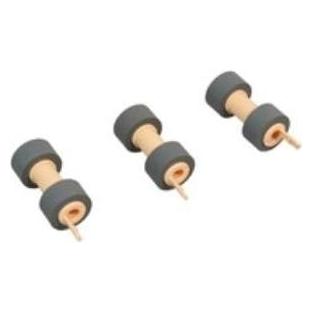
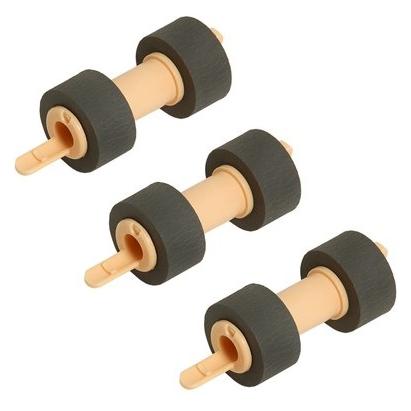
Xerox Rollenpapiervorschub und Verzögerung, Drucker ZubehörKurzinfo Xerox 675K47672 Walzenzufuhr Allgemeine Informationen Hersteller: Xerox Corporation Hersteller-Artikelnummer: 675K47672 Marke: Xerox Modell: 675K47672 Marketingtext: Zuführrolleneinheit (Long-Life - bei durchschnittlichem Gebrauch normalerweise nicht erforderlich) für Phaser 6180MFP. Xerox Austauschkomponenten stellen sicher, dass Ihr Xerox System effizient arbeitet und optimale Qualität liefert. Produkttyp: Walzenzufuhr Verschiedenes Kompatibilität: Xerox Phaser Drucker: 6180MFP, 6180.135,56 €*Versand: 0,00 €Sichere Weiterleitung zum Anbieter



-
Wie Standarddrucker festlegen Windows 10?
Um einen Standarddrucker in Windows 10 festzulegen, gehe zu den Einstellungen und wähle "Geräte" aus. Klicke auf "Drucker und Scanner" und wähle den gewünschten Drucker aus der Liste aus. Klicke auf "Als Standard festlegen", um ihn als Standarddrucker einzurichten. Alternativ kannst du auch über die Systemsteuerung unter "Geräte und Drucker" den Standarddrucker festlegen. Stelle sicher, dass der gewünschte Drucker angeschlossen und eingeschaltet ist, damit er als Standarddrucker funktioniert. **
-
Wie kann ich einen Standarddrucker festlegen?
Um einen Standarddrucker festzulegen, musst du zuerst auf das Startmenü klicken und dann auf "Einstellungen" gehen. Dort wählst du "Geräte" aus und anschließend "Drucker und Scanner". Unter "Drucker und Scanner" siehst du eine Liste aller verfügbaren Drucker, aus der du deinen Standarddrucker auswählen kannst. Klicke einfach auf den gewünschten Drucker und dann auf "Als Standard festlegen". Dadurch wird dieser Drucker automatisch für alle Druckaufträge ausgewählt, es sei denn du wählst explizit einen anderen Drucker aus. **
-
Wie kann man einen Drucker als Standarddrucker festlegen?
Um einen Drucker als Standarddrucker festzulegen, müssen Sie zuerst auf das Startmenü klicken und dann auf "Einstellungen" gehen. Wählen Sie dort "Geräte" und dann "Drucker und Scanner" aus. Unter der Liste der verfügbaren Drucker können Sie den gewünschten Drucker auswählen und dann auf "Als Standard festlegen" klicken. Bestätigen Sie die Auswahl und der ausgewählte Drucker wird nun als Standarddrucker für Ihr System festgelegt. **
-
Wie kann ich meinen Drucker als Standarddrucker festlegen?
Um deinen Drucker als Standarddrucker festzulegen, musst du zuerst auf das Startmenü klicken und dann auf "Einstellungen" gehen. Dort wählst du den Punkt "Geräte" aus und klickst auf "Drucker und Scanner". Unter der Liste der verfügbaren Drucker wählst du deinen gewünschten Standarddrucker aus und klickst auf "Als Standard festlegen". Bestätige deine Auswahl und dein Drucker sollte nun als Standarddrucker festgelegt sein. **


Wie kann ich einen Drucker als Standarddrucker einstellen?
Um einen Drucker als Standarddrucker einzustellen, musst du zuerst auf das Startmenü klicken und dann auf "Einstellungen" gehen. Dort wählst du den Punkt "Geräte" aus und gehst zu "Drucker und Scanner". Hier kannst du den gewünschten Drucker auswählen und ihn als Standarddrucker festlegen. Alternativ kannst du auch über die Systemsteuerung unter "Geräte und Drucker" den Standarddrucker ändern. Stelle sicher, dass der gewünschte Drucker angeschlossen und eingeschaltet ist, damit er als Standarddrucker ausgewählt werden kann. **
Wie kann ich einen Drucker als Standarddrucker festlegen?
Um einen Drucker als Standarddrucker festzulegen, musst du zuerst die Einstellungen deines Betriebssystems öffnen. Dort findest du die Option "Geräte" oder "Drucker und Scanner". Klicke auf den gewünschten Drucker und wähle die Option "Als Standard festlegen". Bestätige die Auswahl und dein Drucker sollte nun als Standarddrucker eingestellt sein. Falls du weitere Hilfe benötigst, kannst du auch die Bedienungsanleitung deines Druckers oder die Support-Website des Herstellers konsultieren. **
Top-Angebote
Produkte zum Begriff Standarddrucker:
-
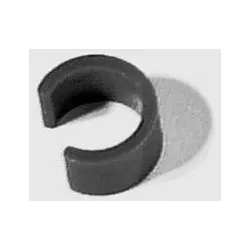
Marantec Clip Deaktivierung TorverriegelungMarantec Clip Deaktivierung Torverriegelung Lieferumfang 5 x Clips Marantec Clip Deaktivierung Torverriegelung für Hörmann Sektionaltore Der Marantec Clip Deaktivierung Torverriegelung ist ein hochwertiges Original-Zubehör zur fachgerechten Deaktivierung der mechanischen Torverriegelung bei kompatiblen Hörmann Sektionaltoren mit Torverriegelung. Wird ein Garagentorantrieb nachgerüstet oder eine bestehende Toranlage modernisiert, muss die mechanische Verriegelung häufig außer Funktion gesetzt werden, damit der Torantrieb das Tor sicher und zuverlässig bewegen kann. Der Marantec Clip Deaktivierung Torverriegelung wurde speziell für diesen Einsatzzweck entwickelt und überzeugt durch seine exakte Passform sowie die bewährte Qualität von Marantec. Bei Scheurich24 erhalten Sie ausschließlich Original-Zubehör für eine optimale Kompatibilität und eine dauerhaft zuverlässige Funktion Ihrer Toranlage. Passgenaues Originalzubehör für eine sichere Nachrüstung Mit dem Marantec Clip Deaktivierung Torverriegelung entscheiden Sie sich für eine passgenaue Lösung, die speziell für kompatible Hörmann Sektionaltore entwickelt wurde. Der Clip ermöglicht die Deaktivierung der vorhandenen Torverriegelung und schafft damit die notwendige Voraussetzung für den zuverlässigen Betrieb eines Garagentorantriebs. Als Originalprodukt von Marantec gewährleistet der Marantec Clip Deaktivierung Torverriegelung eine optimale Abstimmung auf das entsprechende Torsystem und überzeugt durch seine hochwertige Verarbeitung sowie eine lange Lebensdauer. Zuverlässige Funktion und einfache Integration Der Marantec Clip Deaktivierung Torverriegelung eignet sich ideal für Wartungsarbeiten, Modernisierungen oder die Nachrüstung eines automatischen Torantriebs. Dank seiner passgenauen Ausführung lässt sich der Clip problemlos in das vorgesehene System integrieren. Dadurch wird die mechanische Verriegelung deaktiviert, sodass der Garagentorantrieb das Tor ohne Einschränkungen bewegen kann. Mit dem Marantec Clip Deaktivierung Torverriegelung setzen Sie auf ein Original-Zubehör, das für eine zuverlässige und langlebige Funktion Ihrer Toranlage entwickelt wurde. Technische Details des Marantec Clip Deaktivierung Torverriegelung Die wichtigsten Produkteigenschaften im Überblick: Hersteller: Marantec Produkt: Marantec Clip Deaktivierung Torverriegelung Original Marantec Zubehör Passend für: Hörmann Sektionaltore mit Torverriegelung Zur Deaktivierung der mechanischen Torverriegelung Passgenaue und langlebige Ausführung Ihre Vorteile beim Kauf bei Scheurich24 Mit dem Marantec Clip Deaktivierung Torverriegelung erhalten Sie ein hochwertiges Originalprodukt direkt vom Hersteller. Bei Scheurich24 profitieren Sie von einer großen Auswahl an Original-Ersatzteilen und Zubehör für Garagentorantriebe, einer schnellen Lieferung sowie kompetenter Beratung. Der Marantec Clip Deaktivierung Torverriegelung überzeugt durch seine exakte Passform, seine einfache Integration und seine zuverlässige Funktion. So schaffen Sie optimale Voraussetzungen für den sicheren Betrieb Ihrer automatisierten Toranlage. Jetzt Marantec Clip Deaktivierung Torverriegelung online bestellen Bestellen Sie den Marantec Clip Deaktivierung Torverriegelung bequem online bei Scheurich24 und setzen Sie auf Originalqualität von Marantec. Der Marantec Clip Deaktivierung Torverriegelung ist die ideale Lösung für die fachgerechte Deaktivierung der Torverriegelung bei kompatiblen Hörmann Sektionaltoren und unterstützt den zuverlässigen Betrieb Ihres Garagentorantriebs. Vertrauen Sie auf langlebige Qualität und passgenaues Zubehör für Ihre Toranlage.8,95 €*Versand: 5,90 €Sichere Weiterleitung zum Anbieter
-
Was bedeutet Standarddrucker?
Was bedeutet Standarddrucker? Ein Standarddrucker ist der Drucker, der standardmäßig für den Druck von Dokumenten und Dateien auf einem Computer oder Netzwerk ausgewählt ist. Dies bedeutet, dass alle Druckaufträge automatisch an diesen Drucker gesendet werden, es sei denn, der Benutzer wählt explizit einen anderen Drucker aus. Der Standarddrucker kann je nach den Einstellungen des Benutzers oder des IT-Administrators festgelegt werden und kann ein lokaler Drucker oder ein Netzwerkdrucker sein. Die Auswahl eines Standarddruckers erleichtert die Verwendung und den Zugriff auf Druckfunktionen und -dienste und kann die Effizienz bei der Verwendung von Druckern verbessern. **
-
Was heißt Windows verwaltet Standarddrucker?
Windows verwaltet den Standarddrucker, indem es festlegt, welcher Drucker standardmäßig für alle Druckaufträge verwendet wird. Dies bedeutet, dass alle Druckaufträge automatisch an den Standarddrucker gesendet werden, es sei denn, der Benutzer wählt explizit einen anderen Drucker aus. Der Standarddrucker kann je nach den Einstellungen des Benutzers oder des Netzwerkadministrators variieren. Durch die Verwaltung des Standarddruckers erleichtert Windows den Druckprozess und sorgt dafür, dass Dokumente ohne zusätzliche Konfiguration gedruckt werden können. Benutzer können den Standarddrucker über die Systemeinstellungen von Windows ändern. **
-
Wie Standarddrucker festlegen Windows 10?
Um einen Standarddrucker in Windows 10 festzulegen, gehe zu den Einstellungen und wähle "Geräte" aus. Klicke auf "Drucker und Scanner" und wähle den gewünschten Drucker aus der Liste aus. Klicke auf "Als Standard festlegen", um ihn als Standarddrucker einzurichten. Alternativ kannst du auch über die Systemsteuerung unter "Geräte und Drucker" den Standarddrucker festlegen. Stelle sicher, dass der gewünschte Drucker angeschlossen und eingeschaltet ist, damit er als Standarddrucker funktioniert. **
-
Wie kann ich einen Standarddrucker festlegen?
Um einen Standarddrucker festzulegen, musst du zuerst auf das Startmenü klicken und dann auf "Einstellungen" gehen. Dort wählst du "Geräte" aus und anschließend "Drucker und Scanner". Unter "Drucker und Scanner" siehst du eine Liste aller verfügbaren Drucker, aus der du deinen Standarddrucker auswählen kannst. Klicke einfach auf den gewünschten Drucker und dann auf "Als Standard festlegen". Dadurch wird dieser Drucker automatisch für alle Druckaufträge ausgewählt, es sei denn du wählst explizit einen anderen Drucker aus. **
Ähnliche Suchbegriffe für Standarddrucker
-
Xerox Rollenpapiervorschub und Verzögerung, Drucker ZubehörKurzinfo Xerox 675K47672 Walzenzufuhr Allgemeine Informationen Hersteller: Xerox Corporation Hersteller-Artikelnummer: 675K47672 Marke: Xerox Modell: 675K47672 Marketingtext: Zuführrolleneinheit (Long-Life - bei durchschnittlichem Gebrauch normalerweise nicht erforderlich) für Phaser 6180MFP. Xerox Austauschkomponenten stellen sicher, dass Ihr Xerox System effizient arbeitet und optimale Qualität liefert. Produkttyp: Walzenzufuhr Verschiedenes Kompatibilität: Xerox Phaser Drucker: 6180MFP, 6180.135,56 €*Versand: 0,00 €Sichere Weiterleitung zum Anbieter
-
Wie kann man einen Drucker als Standarddrucker festlegen?
Um einen Drucker als Standarddrucker festzulegen, müssen Sie zuerst auf das Startmenü klicken und dann auf "Einstellungen" gehen. Wählen Sie dort "Geräte" und dann "Drucker und Scanner" aus. Unter der Liste der verfügbaren Drucker können Sie den gewünschten Drucker auswählen und dann auf "Als Standard festlegen" klicken. Bestätigen Sie die Auswahl und der ausgewählte Drucker wird nun als Standarddrucker für Ihr System festgelegt. **
-
Wie kann ich meinen Drucker als Standarddrucker festlegen?
Um deinen Drucker als Standarddrucker festzulegen, musst du zuerst auf das Startmenü klicken und dann auf "Einstellungen" gehen. Dort wählst du den Punkt "Geräte" aus und klickst auf "Drucker und Scanner". Unter der Liste der verfügbaren Drucker wählst du deinen gewünschten Standarddrucker aus und klickst auf "Als Standard festlegen". Bestätige deine Auswahl und dein Drucker sollte nun als Standarddrucker festgelegt sein. **
-
Wie kann ich einen Drucker als Standarddrucker einstellen?
Um einen Drucker als Standarddrucker einzustellen, musst du zuerst auf das Startmenü klicken und dann auf "Einstellungen" gehen. Dort wählst du den Punkt "Geräte" aus und gehst zu "Drucker und Scanner". Hier kannst du den gewünschten Drucker auswählen und ihn als Standarddrucker festlegen. Alternativ kannst du auch über die Systemsteuerung unter "Geräte und Drucker" den Standarddrucker ändern. Stelle sicher, dass der gewünschte Drucker angeschlossen und eingeschaltet ist, damit er als Standarddrucker ausgewählt werden kann. **
-
Wie kann ich einen Drucker als Standarddrucker festlegen?
Um einen Drucker als Standarddrucker festzulegen, musst du zuerst die Einstellungen deines Betriebssystems öffnen. Dort findest du die Option "Geräte" oder "Drucker und Scanner". Klicke auf den gewünschten Drucker und wähle die Option "Als Standard festlegen". Bestätige die Auswahl und dein Drucker sollte nun als Standarddrucker eingestellt sein. Falls du weitere Hilfe benötigst, kannst du auch die Bedienungsanleitung deines Druckers oder die Support-Website des Herstellers konsultieren. **
* Alle Preise verstehen sich inklusive der gesetzlichen Mehrwertsteuer und ggf. zuzüglich Versandkosten. Die Angebotsinformationen basieren auf den Angaben des jeweiligen Shops und werden über automatisierte Prozesse aktualisiert. Eine Aktualisierung in Echtzeit findet nicht statt, so dass es im Einzelfall zu Abweichungen kommen kann. ** Hinweis: Teile dieses Inhalts wurden von KI erstellt.